
🔥 热点 📊 数据透视表 10 个高级玩法:从会拖字段到玩转数据
前提:你已经会创建透视表(不会先看上一篇《数据透视表+切片器做动态报表》)适用:Excel 2016+ | 阅读时长:约 10 分钟 | 实操性:★★★★★核心逻辑:拖字段只是"建表",这 10 招才是"分析"。
玩法 01|计算字段:在透视表里"凭空造一列"
痛点
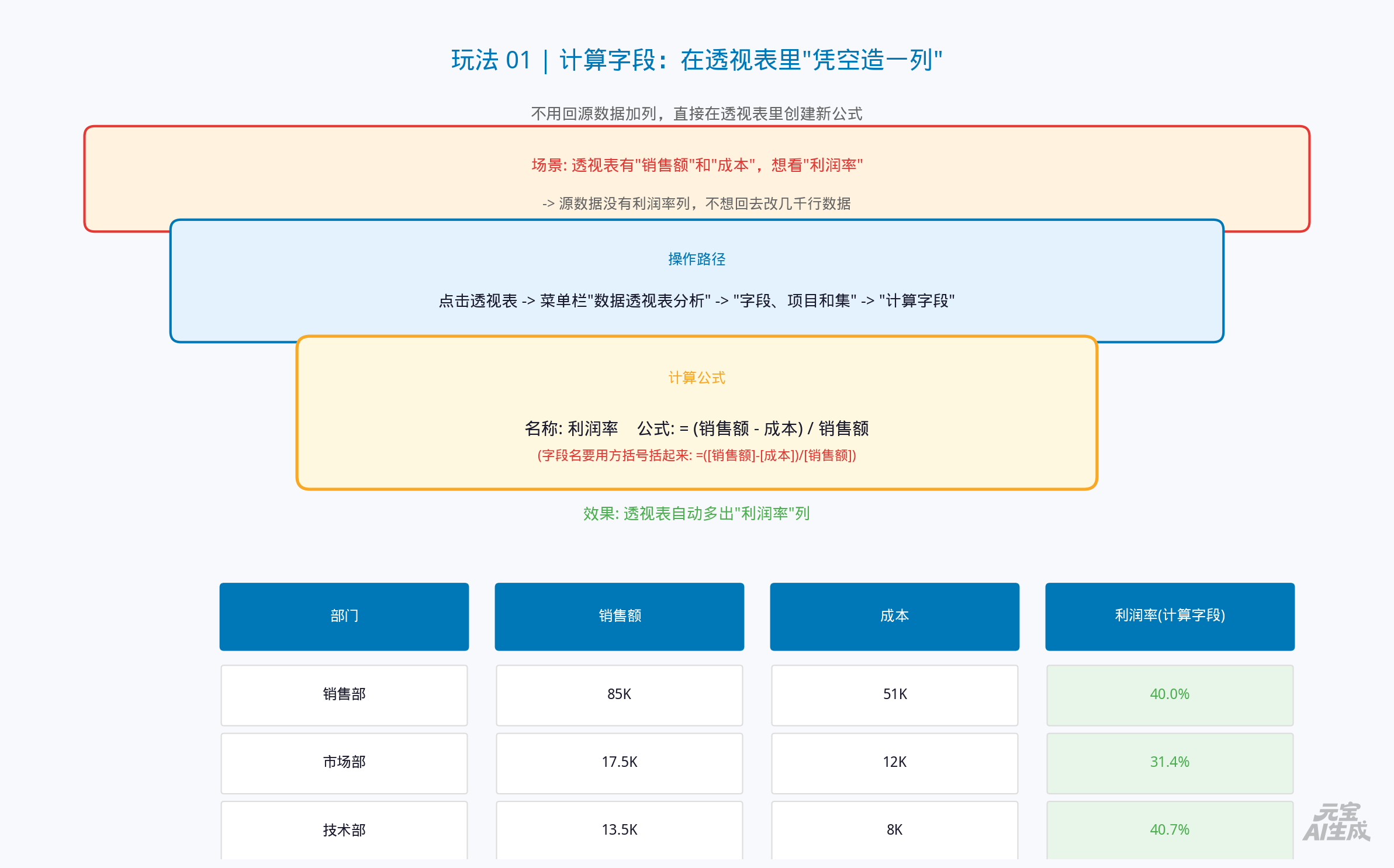
透视表有"销售额"和"成本",老板要"利润率"——但源数据里没有这一列,你不想回去改几千行数据。
解法:直接在透视表里创建公式
操作:点击透视表 → 菜单栏「数据透视表分析」→「字段、项目和集」→「计算字段」
公式写法:
名称: 利润率
公式: =([销售额]-[成本])/[销售额]
⚠️ 重点:字段名必须用方括号[ ] 括起来,不能直接写"销售额"。
效果:透视表自动多出"利润率"列,跟着切片器和筛选实时变化。
|
部门
|
销售额
|
成本
|
利润率
|
|---|---|---|---|
|
销售部
|
85K
|
51K
|
40.0%
|
|
市场部
|
17.5K
|
12K
|
31.4%
|
|
技术部
|
13.5K
|
8K
|
40.7%
|
💡 能用的公式
加减乘除 + 常用函数(
IF、SUM、COUNT、AVERAGE 等)都支持,但不能用 VLOOKUP 等引用外部单元格的函数。玩法 02|计算项:在已有分类里"加一行"
痛点
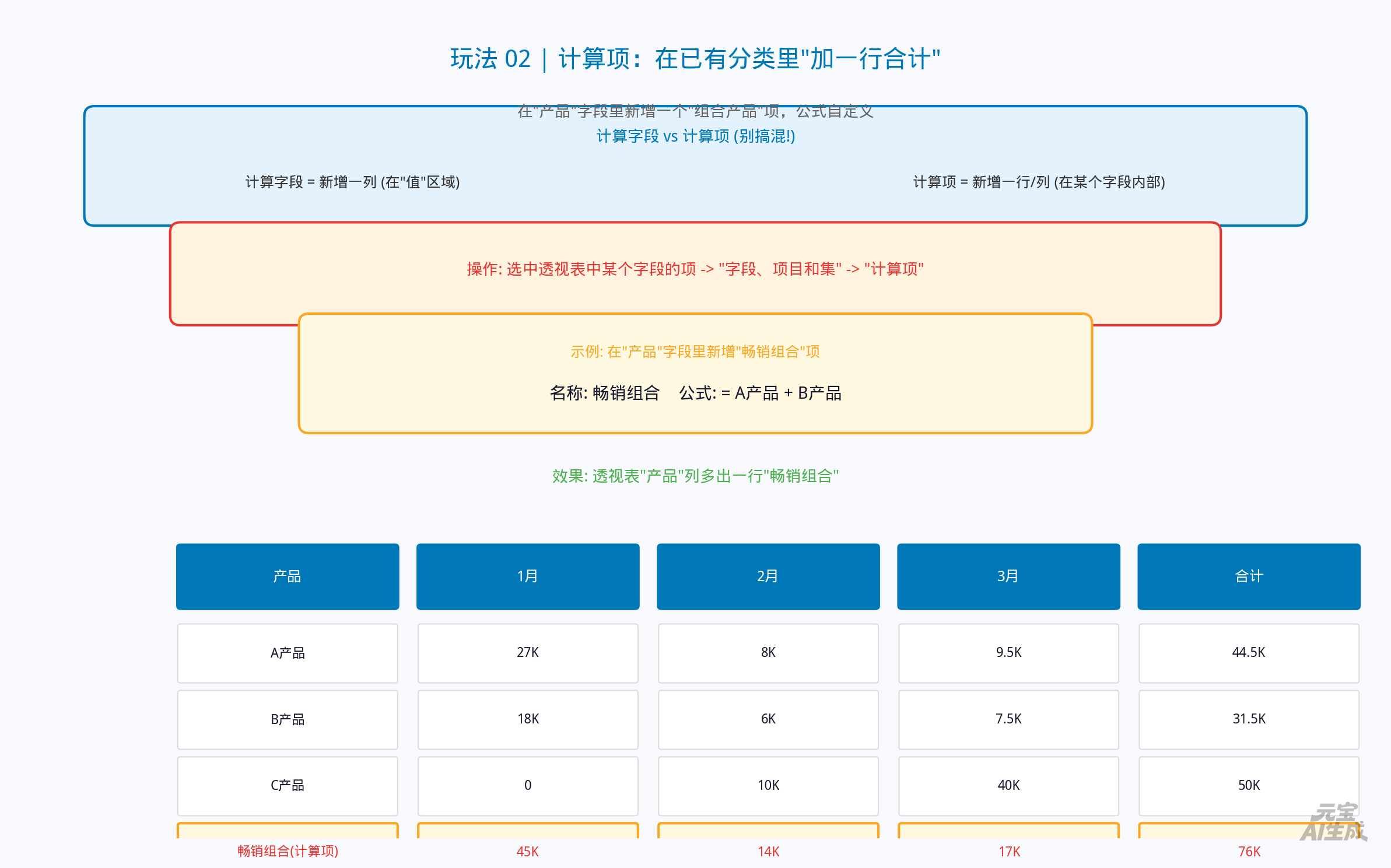
透视表按"产品"分行,老板问:"A产品和B产品加起来卖了多少?"——你不想手动加起来。
关键区别(别搞混!)
|
计算字段
|
计算项
|
|
|---|---|---|
|
作用位置
|
值区域(新增一列)
|
某个字段内部(新增一行/列)
|
|
典型场景
|
利润率、单价、折扣率
|
产品组合、地区合计、自定义分类
|
操作
选中透视表中"产品"字段的某个项 →「字段、项目和集」→「计算项」
公式写法:
名称: 畅销组合
公式: =A产品 + B产品效果:透视表"产品"列自动多出"畅销组合"这一行:
|
产品
|
1月
|
2月
|
3月
|
合计
|
|---|---|---|---|---|
|
A产品
|
27K
|
8K
|
9.5K
|
44.5K
|
|
B产品
|
18K
|
6K
|
7.5K
|
31.5K
|
|
C产品
|
0
|
10K
|
40K
|
50K
|
|
畅销组合
|
45K
|
14K
|
17K
|
76K
|
玩法 03|自定义分组:把零散数据"打包"看
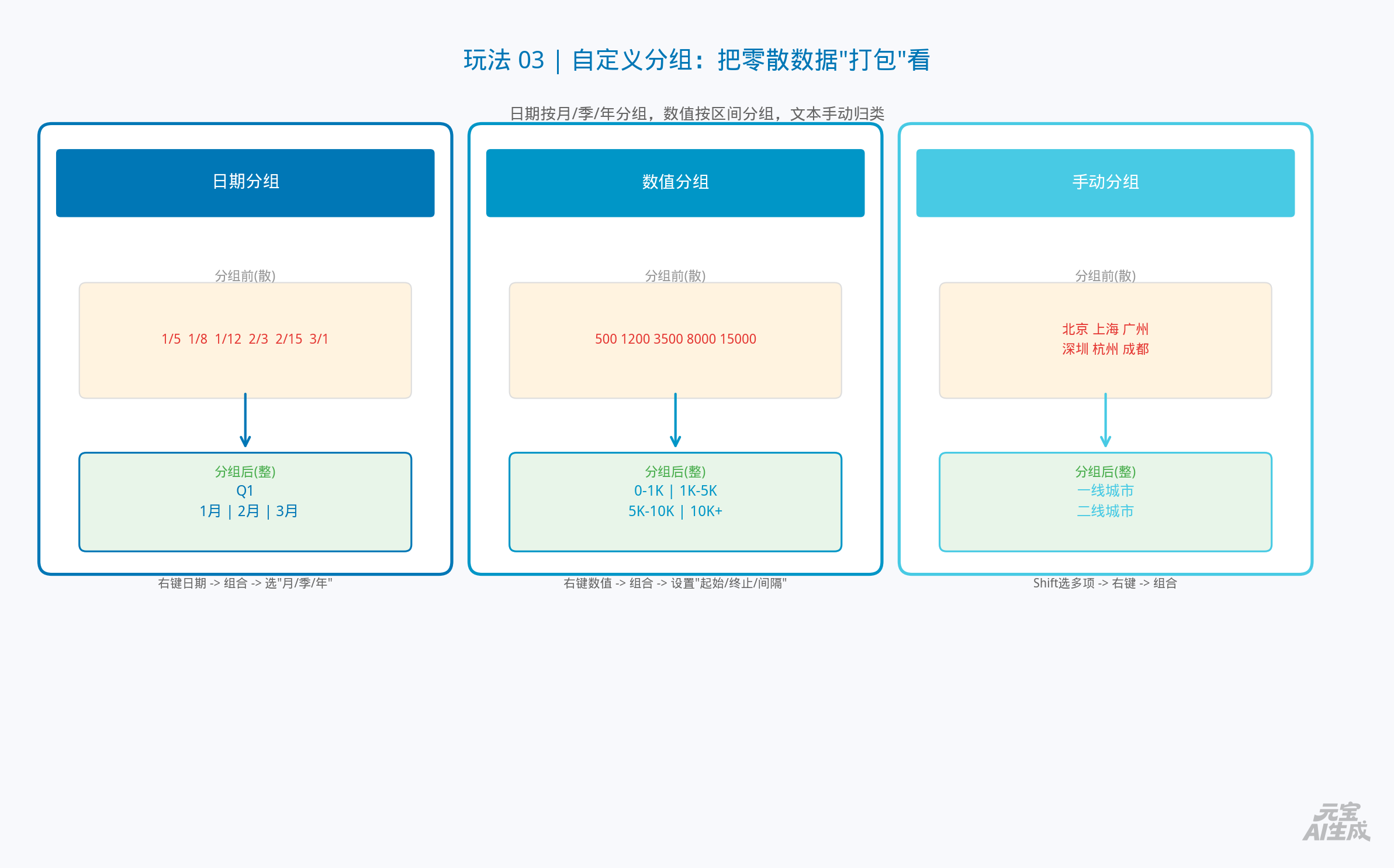
这是透视表最被低估的功能。任何字段都可以分组——日期、数字、文本都行。
① 日期分组(最常用)
源数据是每天一条记录,透视表按"日"汇总太碎——右键日期字段 →「组合」→ 勾选"月"+"季"+"年",一秒变月报/季报/年报。
② 数值分组
销售额从 500 到 15000 参差不齐,想看"各价位段分布"——右键数值字段 →「组合」→ 设置起始值 0、终止值 20000、间隔 5000 → 自动变成:
0-5K | 5K-10K | 10K-15K | 15K-20K③ 手动分组(文本归类)
把"北京/上海/广州/深圳"归为"一线城市","杭州/成都/武汉"归为"二线城市"——Shift 选中要归组的项 → 右键 →「组合」,瞬间打包。
💡 分组后字段会变成层级结构,点击+/-可展开折叠。
玩法 04|多级行标签:无限钻取
行区域拖入多个字段,自动形成层级。比如先拖"部门",再拖"产品",透视表变成:
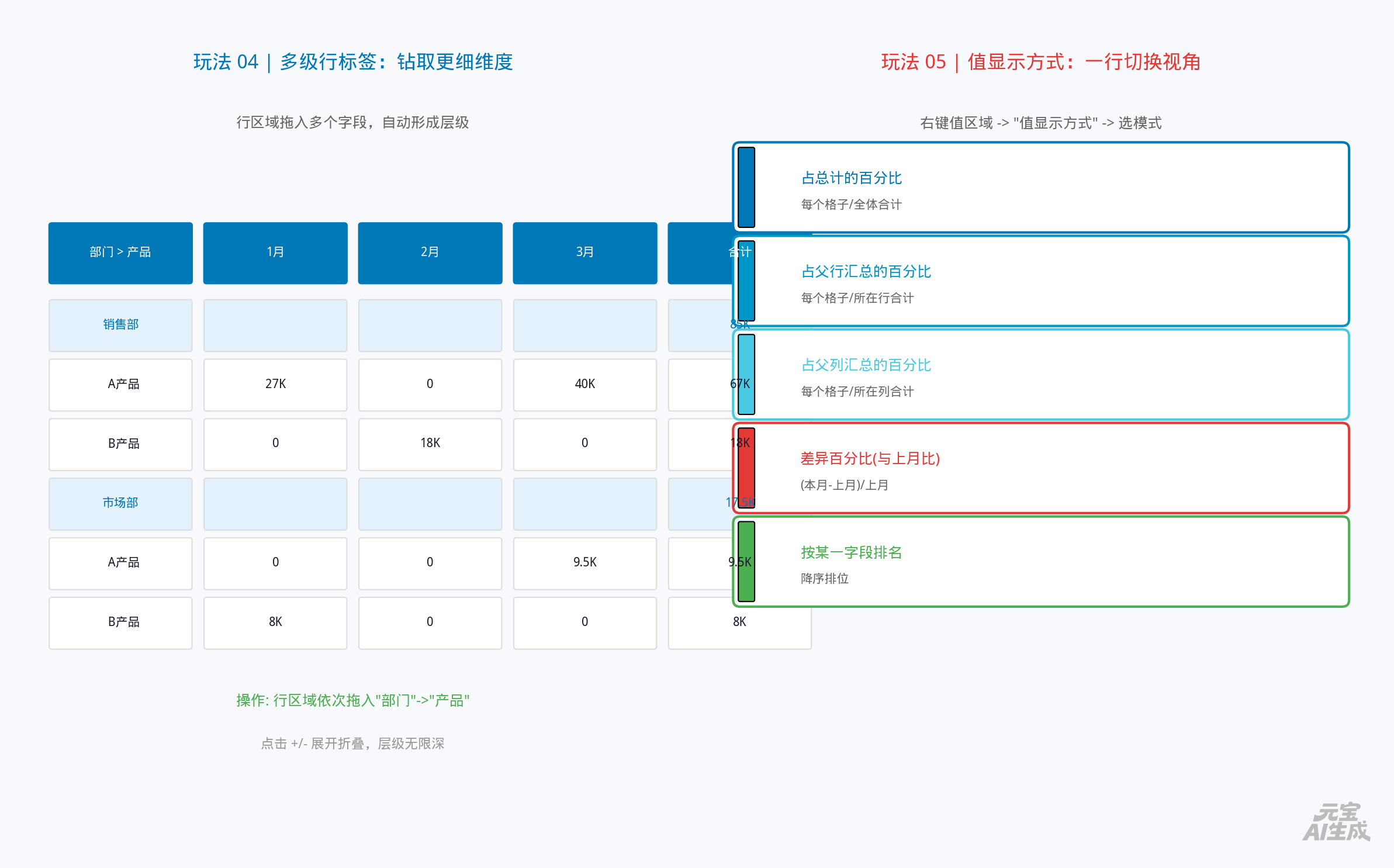
> 销售部 (合计 85K)
    A产品    67K
    B产品    18K
> 市场部 (合计 17.5K)
    A产品     9.5K
B产品 8K操作:行区域依次拖入字段即可,顺序决定层级(先拖的在上层)。
用法:点击左侧
+ 展开看明细,- 折叠回汇总,适合做"总-分"结构的报表。玩法 05|值显示方式:一行切换分析视角
这是透视表最强大但最少人用的功能。同一个数据,换个"显示方式"就能看出完全不同的结论。
操作:右键值区域的字段 →「值显示方式」→ 选模式
|
模式
|
效果
|
适用场景
|
|---|---|---|
|
占总计的百分比
|
每个数 ÷ 全部合计
|
"销售部占总销售额多少?"
|
|
占父行汇总的百分比
|
每个数 ÷ 所在行合计
|
"销售部里A产品占几成?"
|
|
占父列汇总的百分比
|
每个数 ÷ 所在列合计
|
"1月份各部门占比?"
|
|
差异百分比(与上月比)
|
(本月-上月)÷上月
|
"环比增长率"
|
|
按某一字段排名
|
降序排位次
|
"各部门销售额排名"
|
💡 实战技巧:同一个透视表可以放两个值字段——一个显示原始数值,一个显示"占总计%",对照着看最有说服力。
玩法 06|排序与筛选:快速定位关键信息
排序(4 种方式)
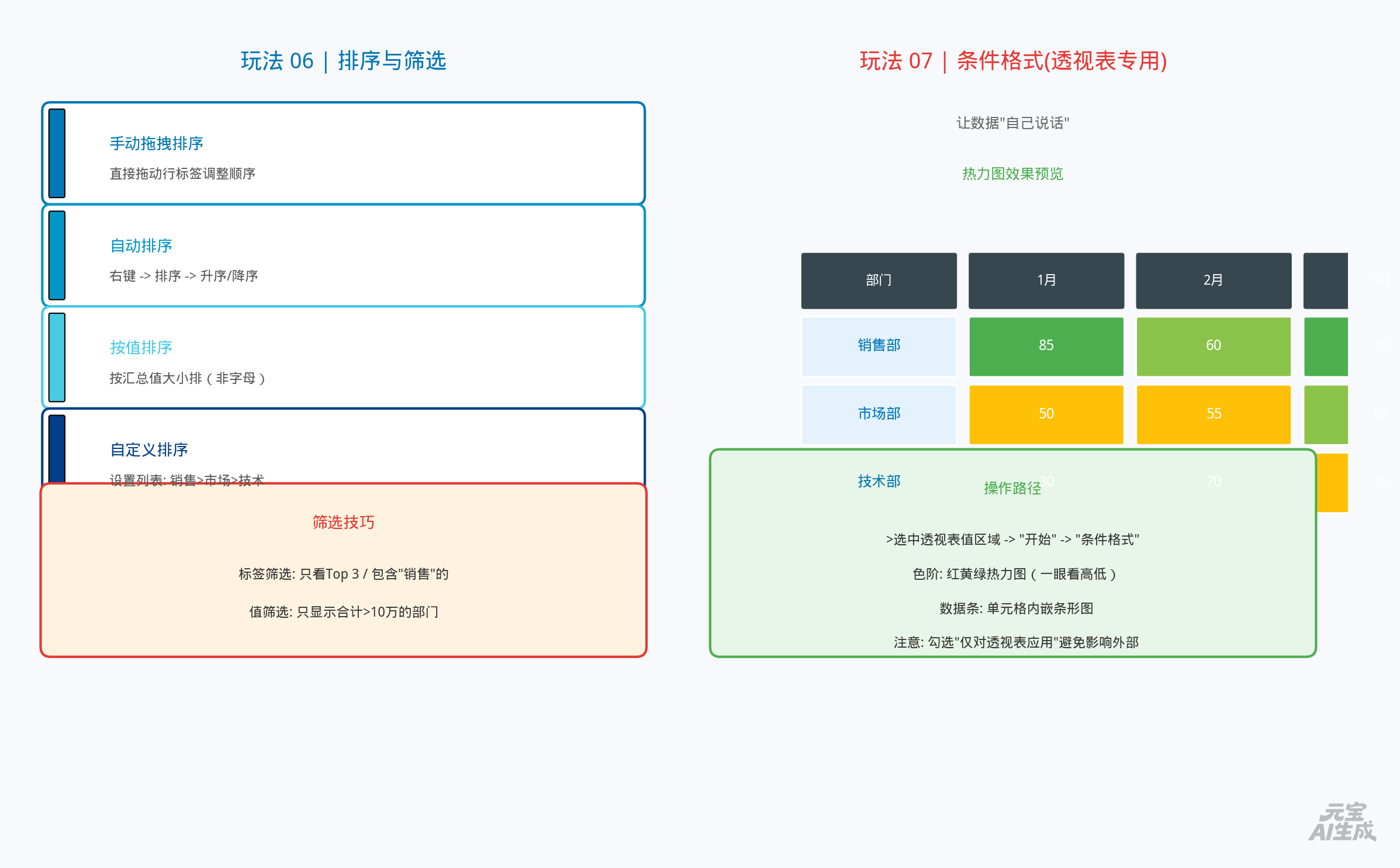
|
方式
|
操作
|
场景
|
|---|---|---|
|
手动拖拽
|
直接拖动行标签
|
按你的自定义顺序排列
|
|
自动排序
|
右键 → 排序 → 升/降序
|
按字母或数值快速排
|
|
按值排序
|
右键 → 排序 → 按汇总值排序
|
按销售额大小排(非字母!)
|
|
自定义排序
|
文件 → 选项 → 高级 → 编辑自定义列表
|
固定顺序:销售>市场>技术>…
|
筛选(2 种利器)
-
标签筛选:
包含/不包含/始于/止于+ 支持通配符。比如"包含'销售'"筛出销售部/销售一组/销售二组。 -
值筛选:
前10名 / 大于 / 介于。比如"只显示合计 > 10 万的部门"。
💡 透视表的筛选和普通筛选不同——它先汇总再筛选,所以"前 3 名"是基于汇总后的结果,不是原始数据。
玩法 07|条件格式(透视表专用版)
让透视表的数据"自己说话"——大的自动变绿,小的自动变红。
操作
选中透视表的值区域 →「开始」→「条件格式」→ 选色阶/数据条/图标集
⚠️ 关键设置(很多人踩坑)
勾选 「仅对透视表应用」(在"条件格式规则管理器"里设置作用范围),否则格式化会溢出到透视表外部,或者新增数据后格式失效。
推荐用法
-
色阶(红→黄→绿):适合看趋势和极值,一眼定位"谁好谁差"
-
数据条:适合同一列数值对比,不用插图表
-
图标集(↑→↓):适合放 KPI 看板,红绿灯效果
玩法 08|双击钻取:一秒看明细
这是透视表最被低估的隐藏功能。
操作
双击透视表中的任意汇总数值,Excel 会自动新建一个 Sheet,列出构成这个汇总值的所有原始明细行。
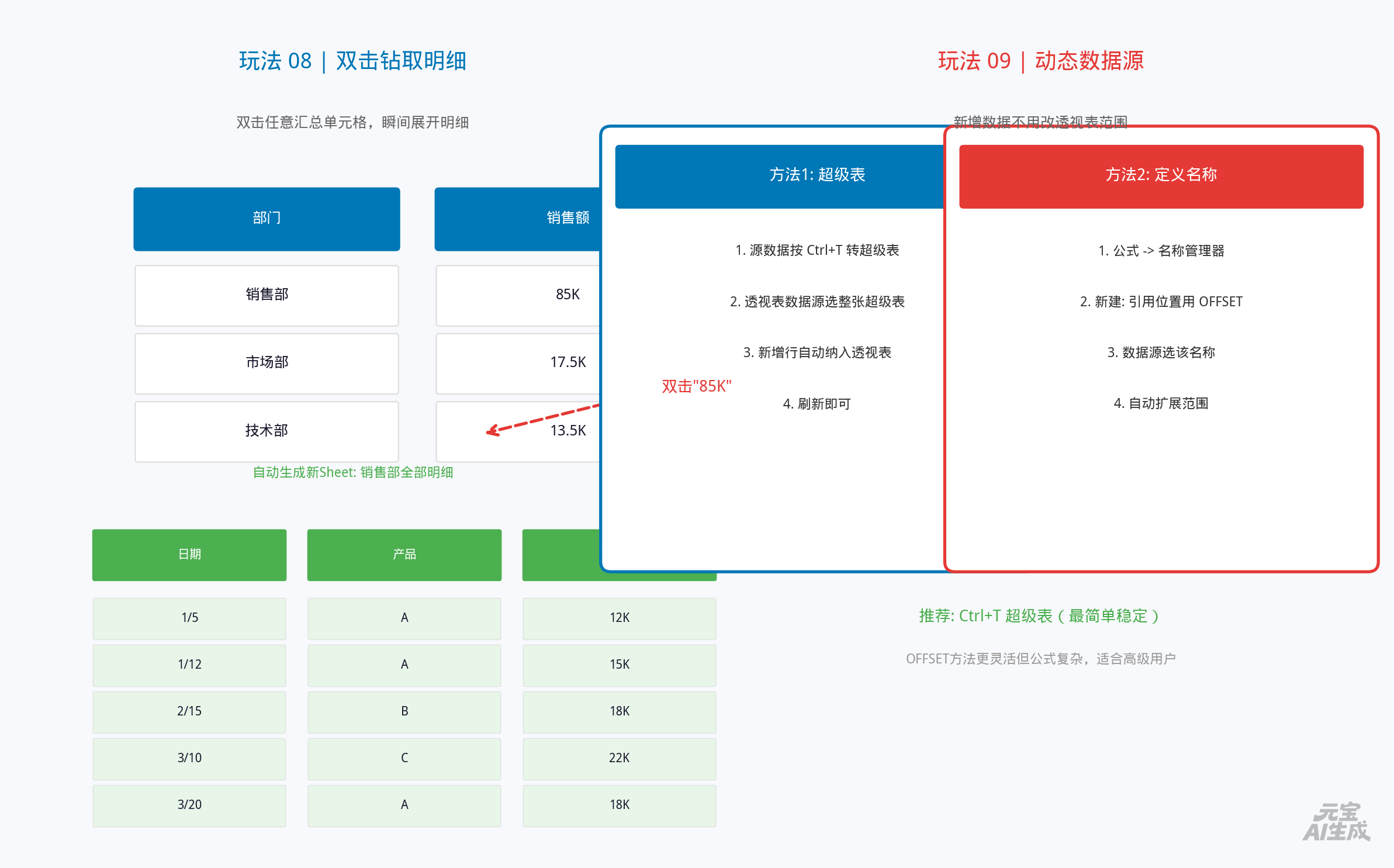
比如双击"销售部 85K",新 Sheet 立刻出现:
1/5  A产品  12K
1/12 A产品  15K
2/15 B产品  18K
3/10 C产品  22K
3/20 A产品 18K适用场景:
-
老板问"这个 85K 是怎么来的?" → 双击,明细全出来
-
审计/对账时快速定位异常数据的来源
-
临时需要某部门/某月份的全部记录做进一步分析
💡 钻取出来的明细是静态快照,修改后不会回写到源数据。
玩法 09|动态数据源:新增数据不用改范围
每次新增数据都要重新选数据源?太麻烦。两个方法让透视表自动"吃掉"新数据:
方法 1:超级表(★ 推荐,最简单)
三步搞定:
-
源数据按
Ctrl + T转为"超级表" -
创建透视表时,数据源选整张超级表(如
Table1) -
以后新增行,刷新透视表就自动纳入
方法 2:定义名称(更灵活)
适合数据源不是表格式的场景:
-
「公式」→「名称管理器」→ 新建
-
引用位置用
OFFSET函数动态计算范围 -
透视表数据源填这个名称
=OFFSET(Sheet1!$A$1, 0, 0, COUNTA(Sheet1!$A:$A), COUNTA(Sheet1!$1:$1))💡 推荐超级表方案:稳定、简单、还能自动美化,唯一缺点是源数据必须是连续表格。
玩法 10|报表布局切换:3 种视图随时换
同一个透视表,3 种布局适合不同场景,一键切换。
操作:点击透视表 →「数据透视表分析」→「报表布局」→ 选布局
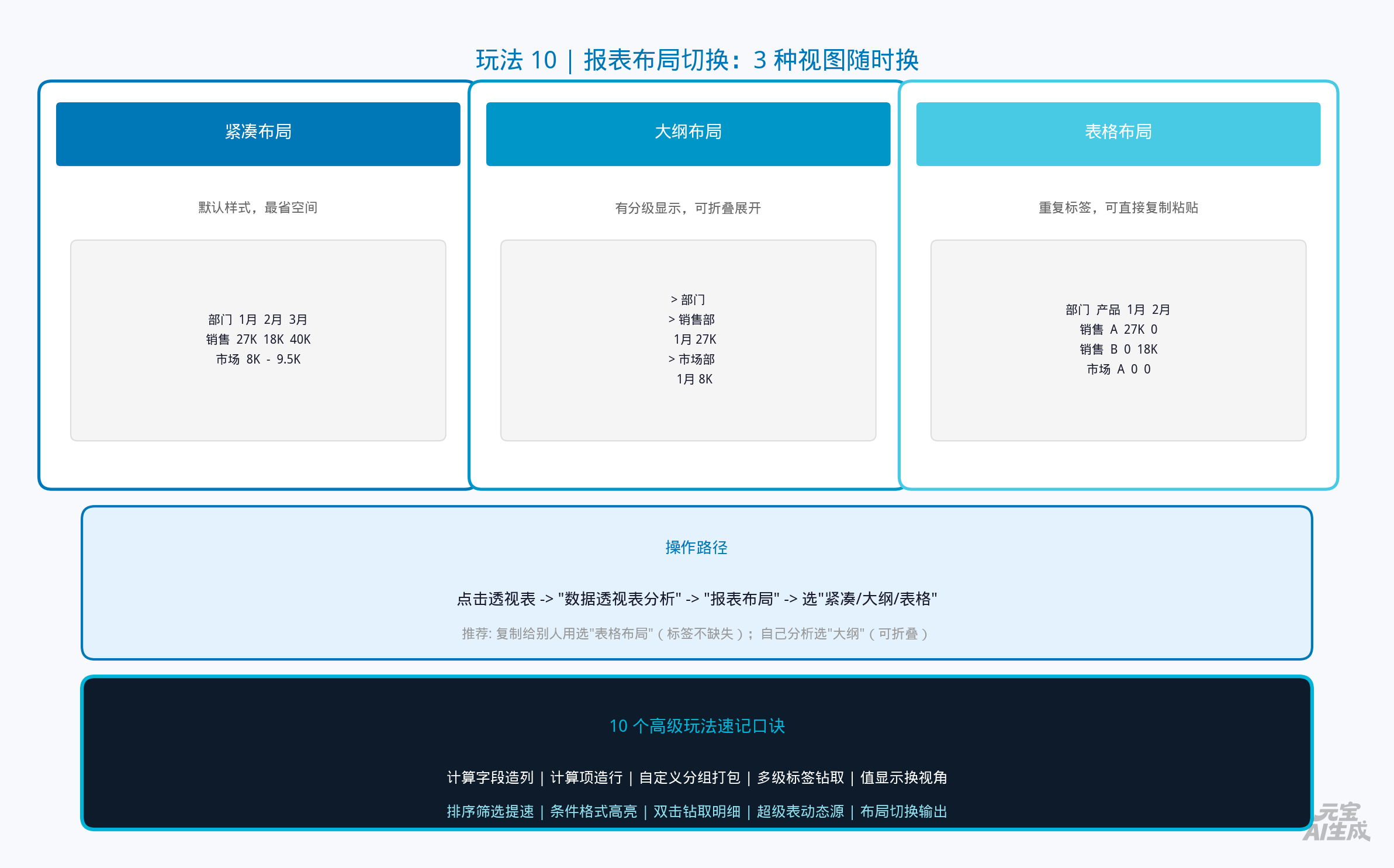
|
布局
|
特点
|
最佳用途
|
|---|---|---|
|
紧凑
|
默认样式,标签只显示一次,最省空间
|
自己分析看数据
|
|
大纲
|
有分级线,可折叠展开,层级清晰
|
做汇报,按需展开细节
|
|
表格
|
每行重复显示标签,像普通表格
|
复制给别人用(粘贴后标签不丢)
|
配套设置(让报表更专业)
-
「重复所有项目标签」:表格布局下,每个单元格都显示部门名(不会合并)
-
「空单元格显示为」:把
-或(空白)改成0或/,报表更干净 -
「分类汇总」:可改为"在底部显示"或"不显示",精简输出
📋 10 招速记口诀(截图保存)
计算字段造列  | 计算项造行     | 自定义分组打包  | 多级标签钻取  | 值显示换视角
排序筛选提速  | 条件格式高亮   | 双击钻取明细   | 超级表动态源  | 布局切换输出
✅ 动手练(用上一篇的模拟数据)
-
计算字段:加一列"利润率" = (销售额-成本)/销售额
-
计算项:在"产品"里加"主力组合" = A产品+B产品
-
日期分组:把日期按"月"和"季"分组,看季度趋势
-
值显示方式:加一个值字段,显示"占父行汇总%"
-
条件格式:给值区域加绿-黄-红色阶
-
双击钻取:双击某个汇总值,看明细 Sheet 是否自动生成
-
动态源:把源数据转超级表(
Ctrl+T),新增一行后刷新验证
🎯 终极心法:透视表的高级玩法本质上就一件事——让数据按你想要的方式"自己组织自己"。计算字段/项让你不碰源数据就能扩展分析维度,分组/排序/筛选让你快速切换视角,钻取让你随时下钻到明细。掌握这 10 招,Excel 报表效率至少再翻一倍。
💬 评论列表 (0)
暂无评论,快来抢沙发吧!
发表评论